설치 가이드
PC 에이전트와 안드로이드 앱의 설치·사용·삭제 방법을 안내해드려요.
PC올습 에이전트
PC 에이전트는 어떻게 설치하나요?
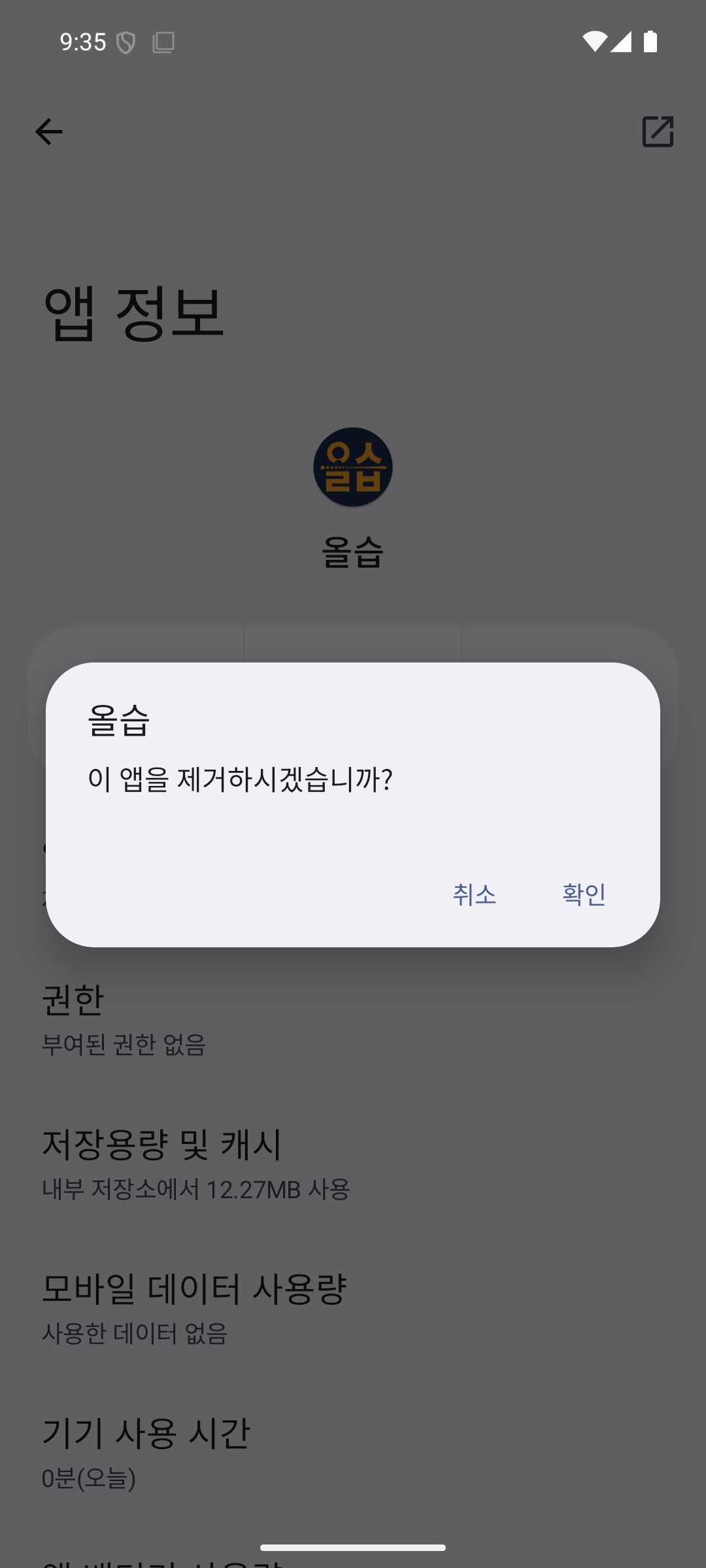
1올습 매니저 웹사이트에서 PC용 설치 파일을 다운로드해요.
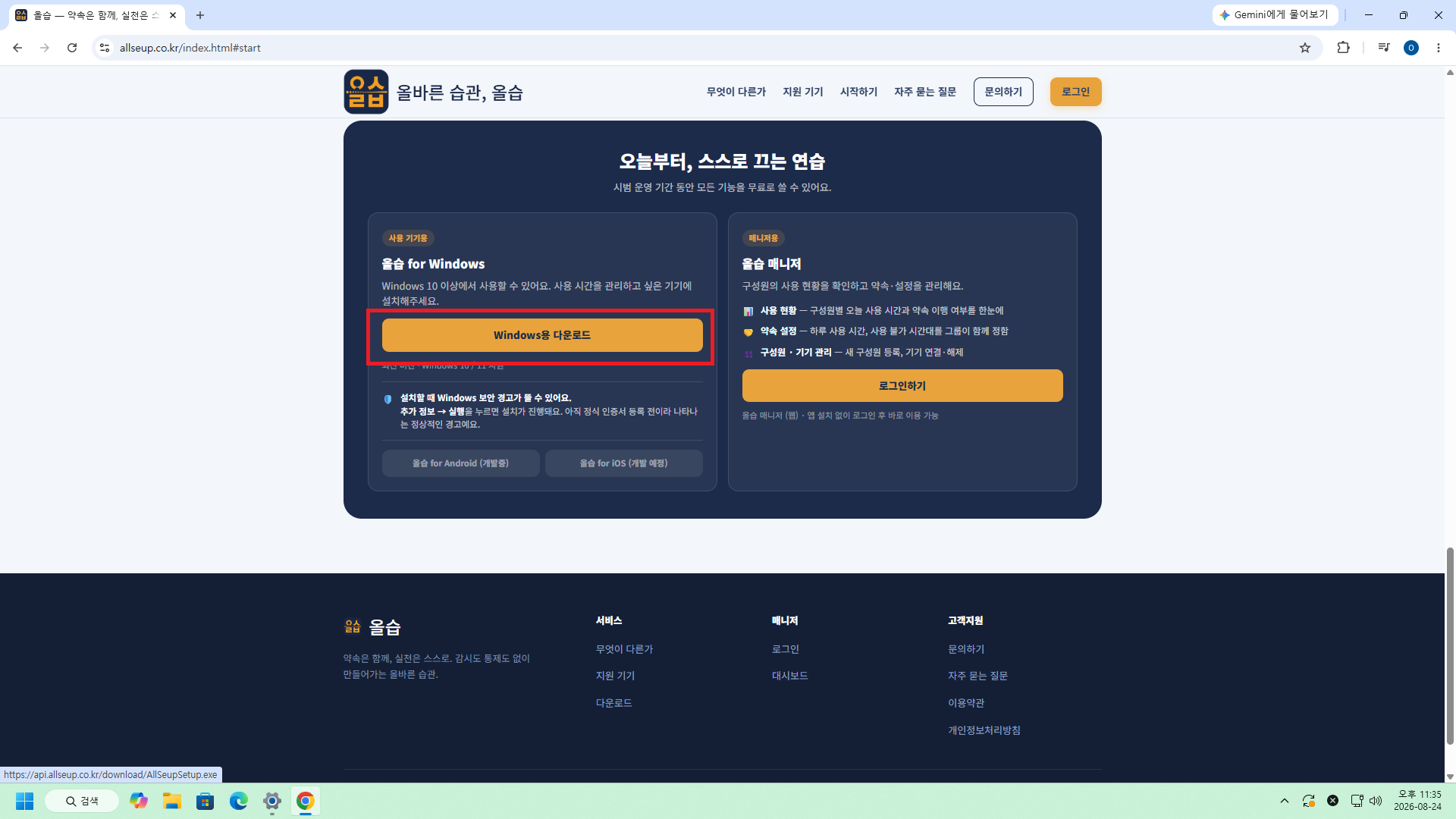
2다운로드한 설치 파일을 실행하면 Windows 확인창이 떠요.
아직 정식 인증서 등록 전이라 나타나는 정상적인 경고예요. "추가 정보"를 눌러주세요.
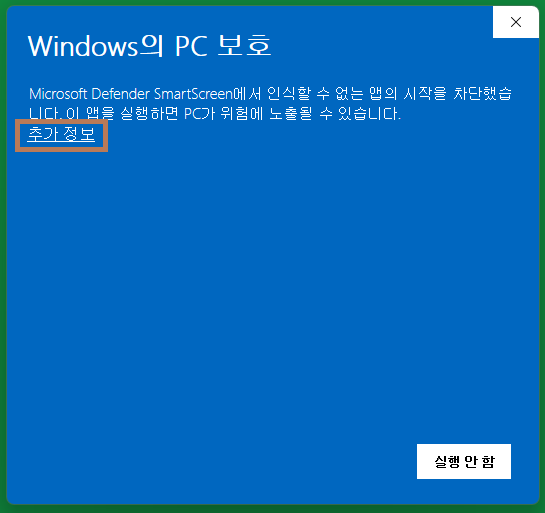
"추가 정보"를 누르면 "실행" 버튼이 나타나요. 이 버튼을 눌러야 설치가 진행돼요.
3설치 마법사가 시작돼요.
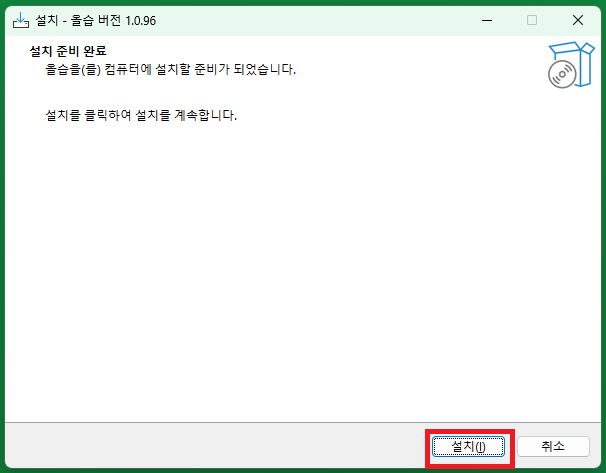
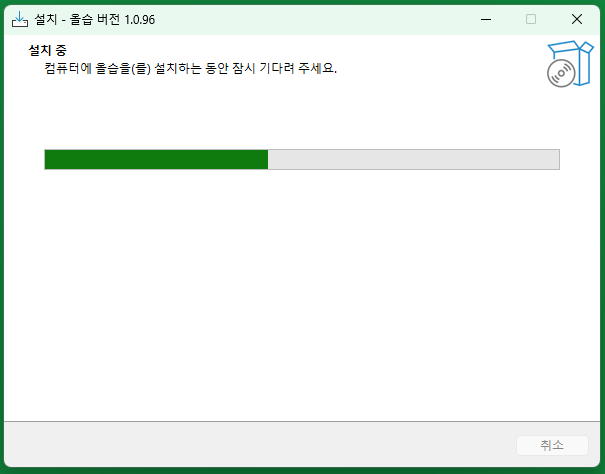
4설치가 진행되는 동안 잠시 기다려주세요.
필요한 경우 .NET 실행 환경도 함께 자동으로 설치돼요.
5설치가 완료됐어요.
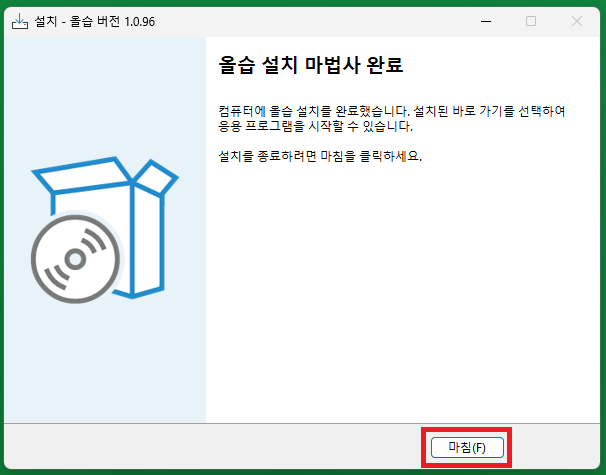
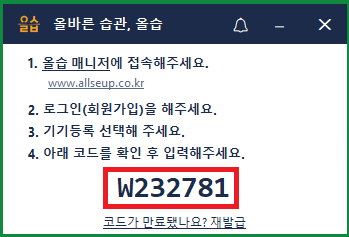
6설치가 끝나면 올습 에이전트가 자동으로 실행돼요.
화면에 안내된 순서(매니저 접속 → 로그인 → 기기등록 선택 → 코드 확인)를 그대로 따라가면 돼요.
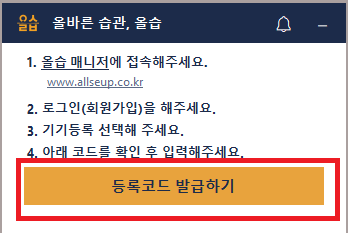
7"등록코드 발급하기"를 누르면 코드가 나와요.
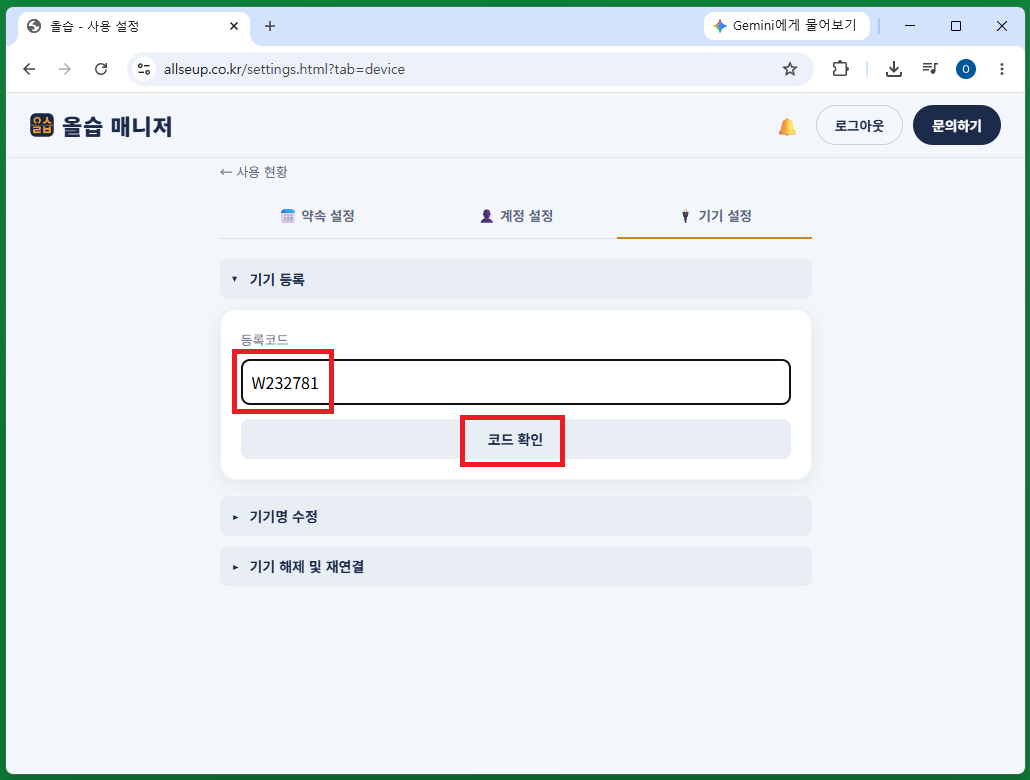
8올습 매니저(웹)에서 로그인 후 "+ 새 기기 등록"을 눌러 이 코드를 입력해요.
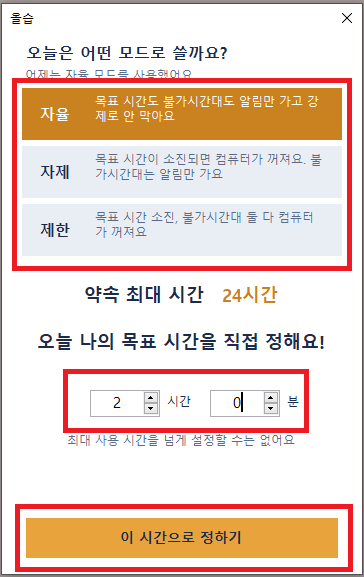
9처음 연결하면 오늘 목표 시간을 직접 정하는 창이 떠요.
자율/자제/제한 중 원하는 모드를 고르고, 오늘 쓸 시간을 정해서 "이 시간으로 정하기"를 누르면 돼요. 이 목표는 매일 다시 정할 수 있어요.
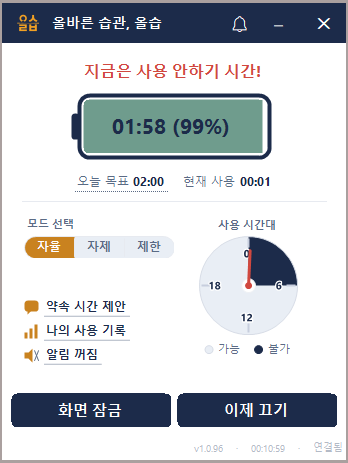
10목표를 정하면 에이전트에 오늘 목표와 남은 시간이 표시돼요. 이 화면이 뜨면 설치가 정상적으로 끝난 거예요.
한 PC를 여러 명이 같이 써요, 어떻게 하나요?
올습은 Windows 로그인 계정 단위로 기기를 구분해요. 한 대의 PC를 구성원 여러 명이 각자 다른 Windows 계정으로 로그인해서 쓰고 있다면, 계정마다 별도의 기기로 등록돼요.
1구성원마다 본인의 Windows 계정으로 로그인한 상태에서 설치 파일을 실행해주세요.
이미 다른 계정에서 설치했더라도, 새 계정에서는 다시 한 번 설치 파일을 실행해야 그 계정용 등록코드가 나와요.
2각자 발급된 등록코드를 올습 매니저에서 원하는 구성원에게 연결해주세요.
한 PC라도 계정별로 잔여시간·목표가 완전히 독립적으로 관리돼요.
PC 에이전트를 삭제하려면 어떻게 하나요?
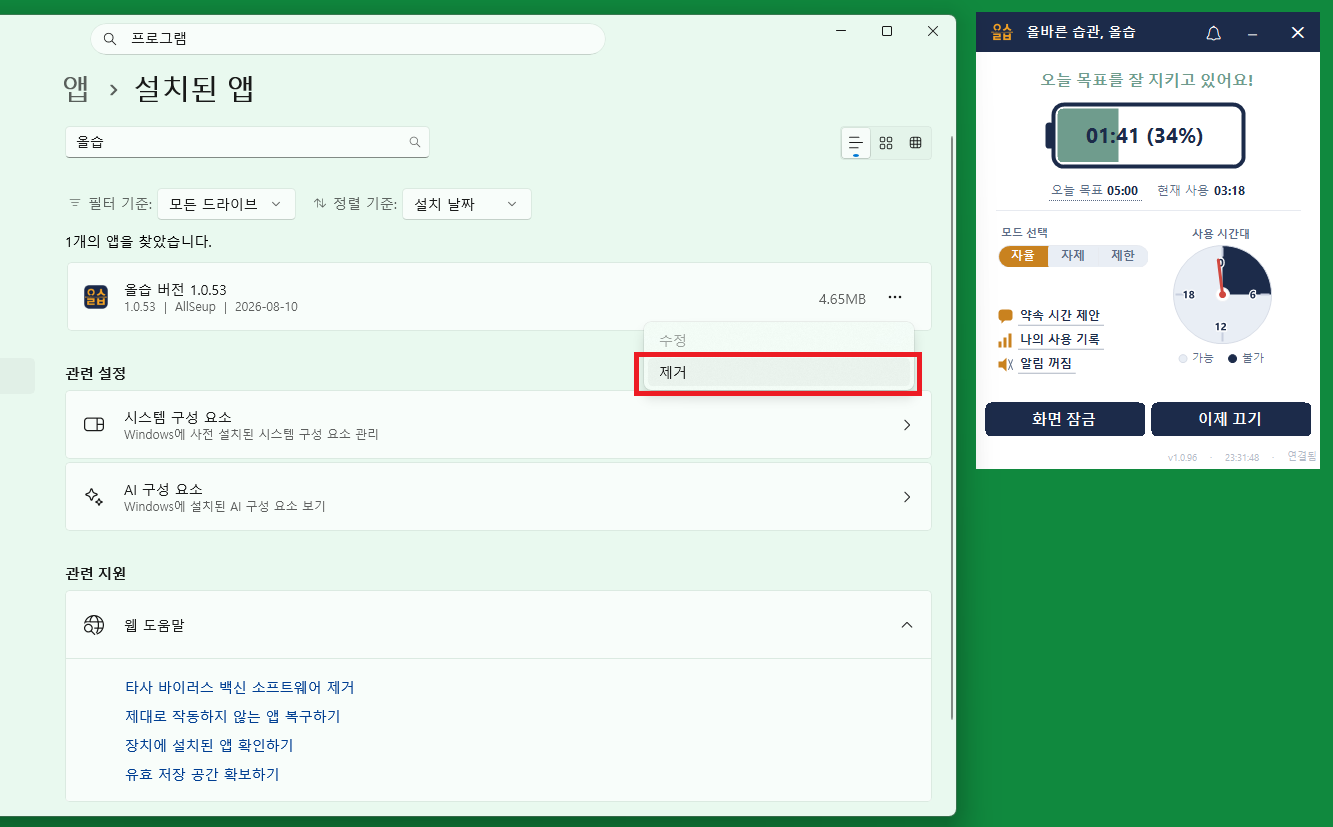
1Windows 설정 → 앱에서 "올습"을 찾아 제거를 눌러주세요.
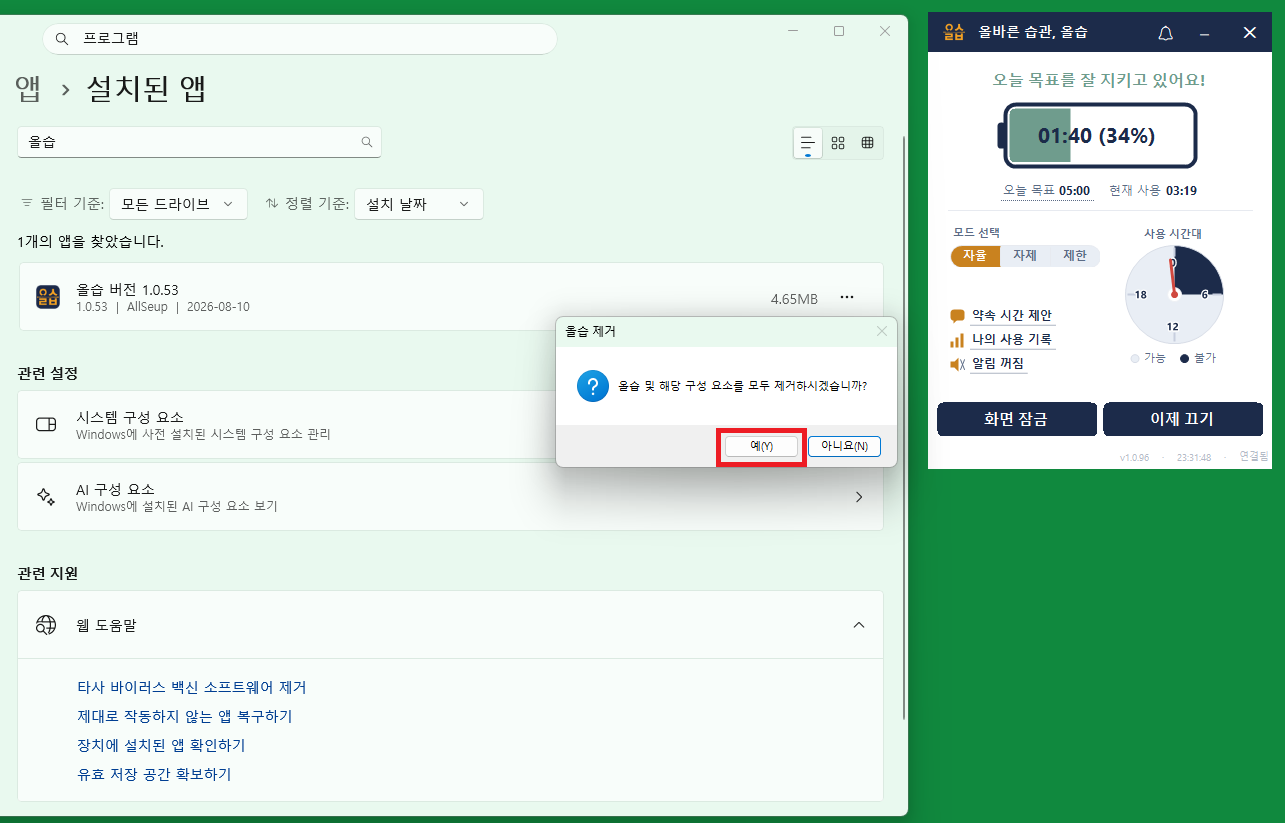
2제거를 진행할지 확인하는 창이 떠요.
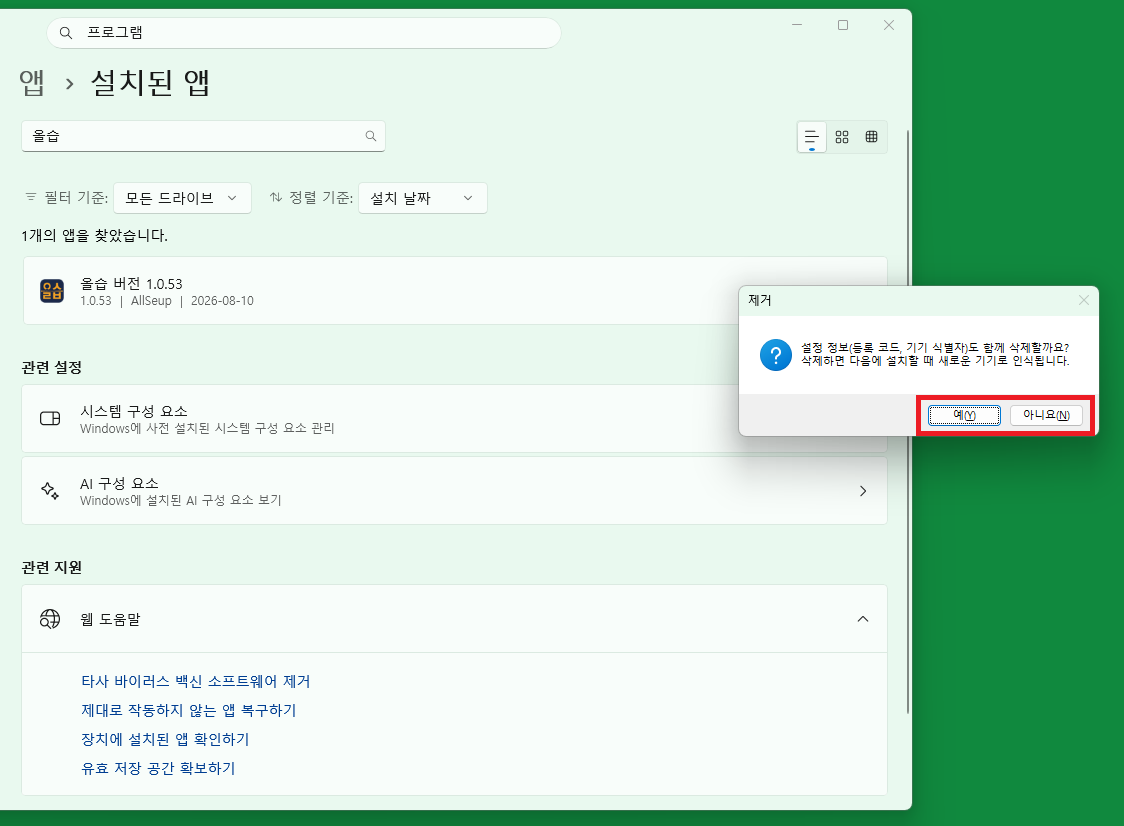
3"설정 정보(등록 코드, 기기 식별자)도 함께 삭제할까요?"라고 물어봐요.
삭제하면 다음에 설치할 때 새로운 기기로 인식돼요. 나중에 같은 기기로 다시 쓸 계획이라면 "아니오"를 선택해도 괜찮아요.
4제거가 완료됐어요.
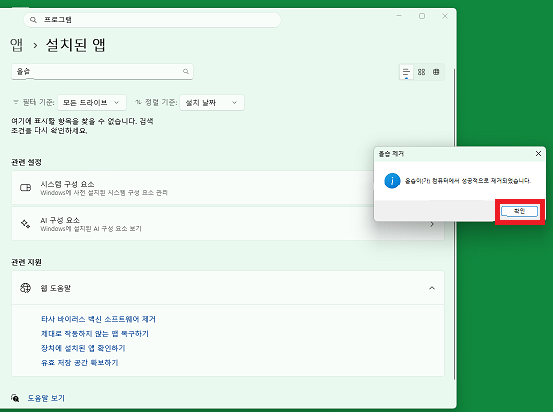
한 PC에 구성원 여러 명이 각자 계정으로 설치했더라도, 제거는 한 번만 하면 그 PC에 설치됐던 모든 계정의 정보가 함께 정리돼요.
Android올습 앱
안드로이드 앱은 어떻게 설치하나요?
구글 플레이스토어에서 "올습"을 검색해 설치해주세요.
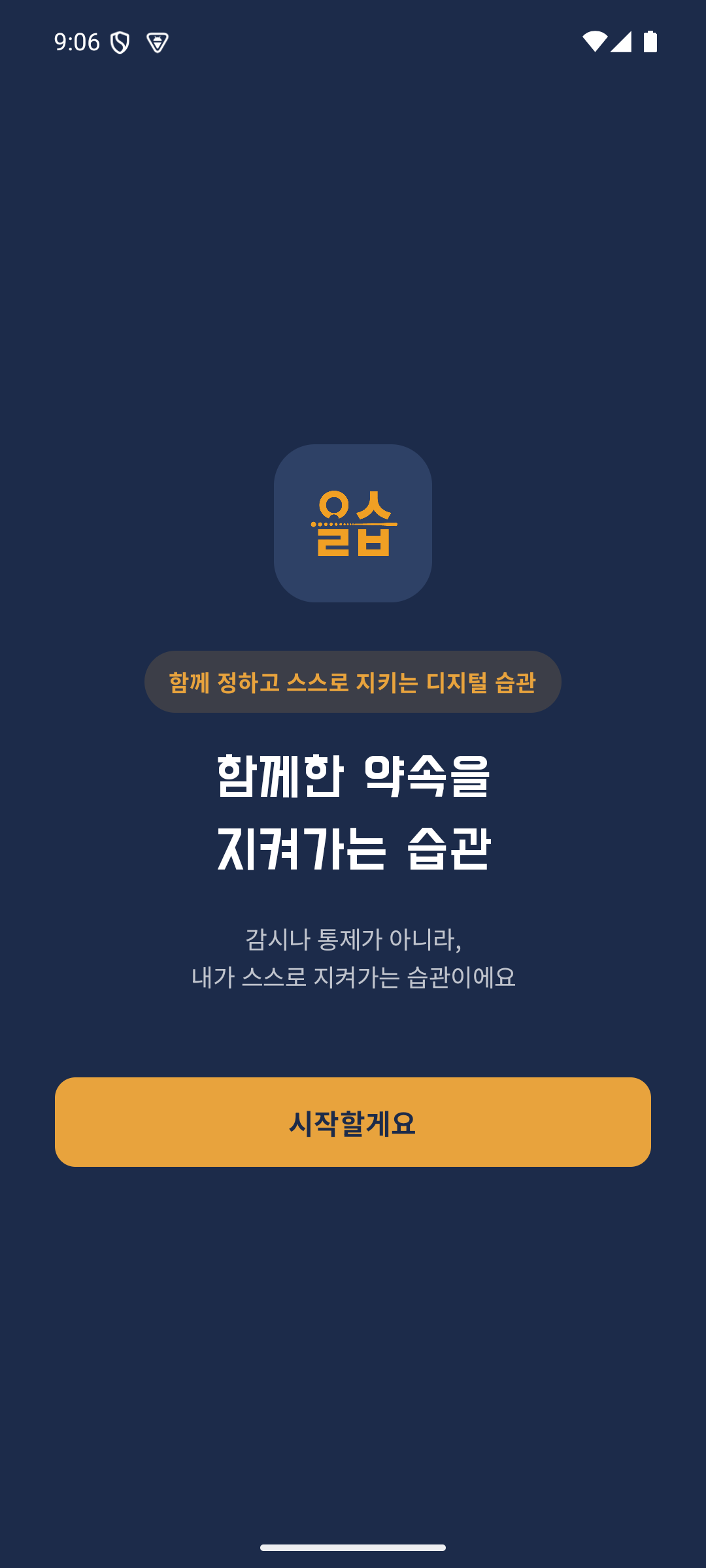
1앱을 처음 열면 시작 화면이 나와요.
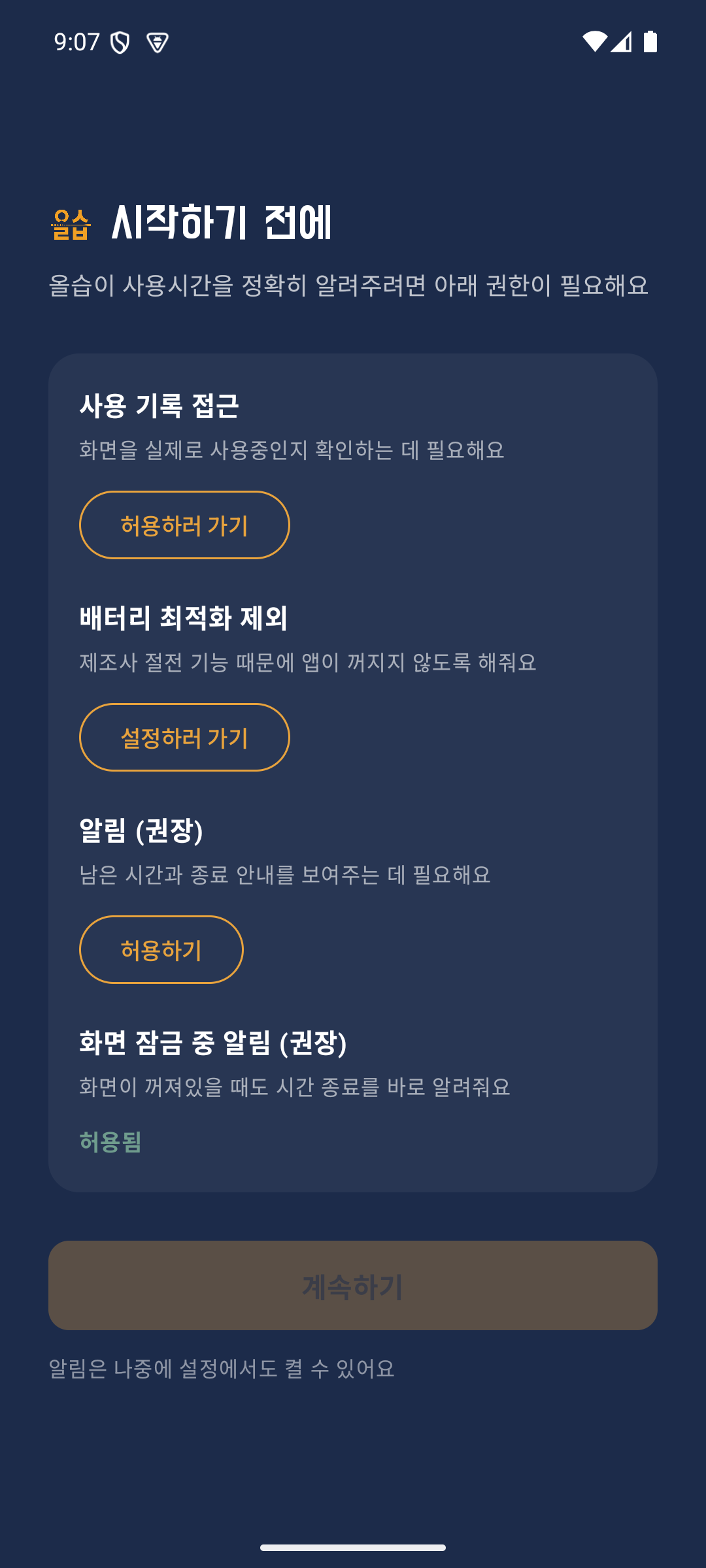
2사용시간 측정을 위한 권한 안내가 나와요.
안내에 따라 사용 접근성 허용, 배터리 최적화 제외를 설정해주세요.
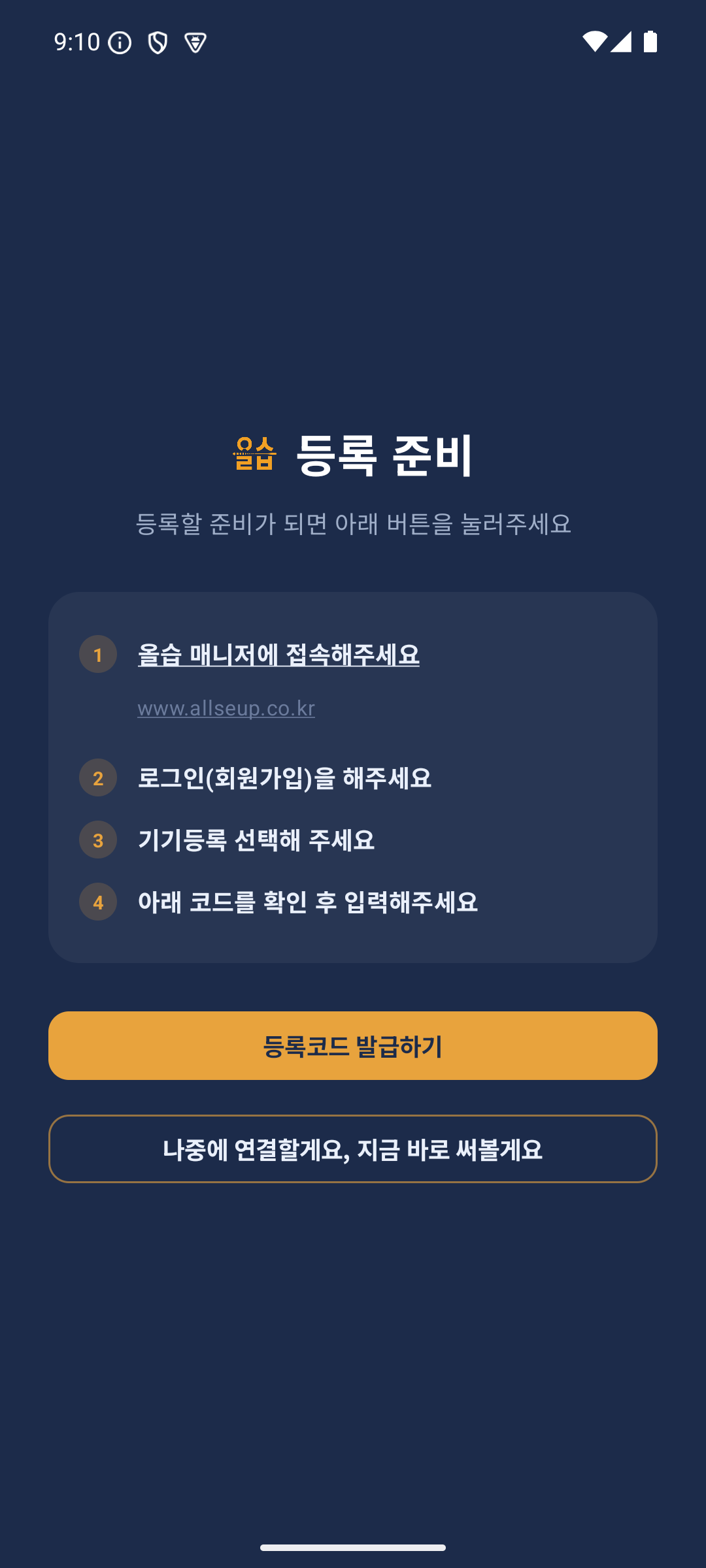
3등록코드를 발급받거나, 나중에 연결하고 지금 바로 써볼 수 있어요.
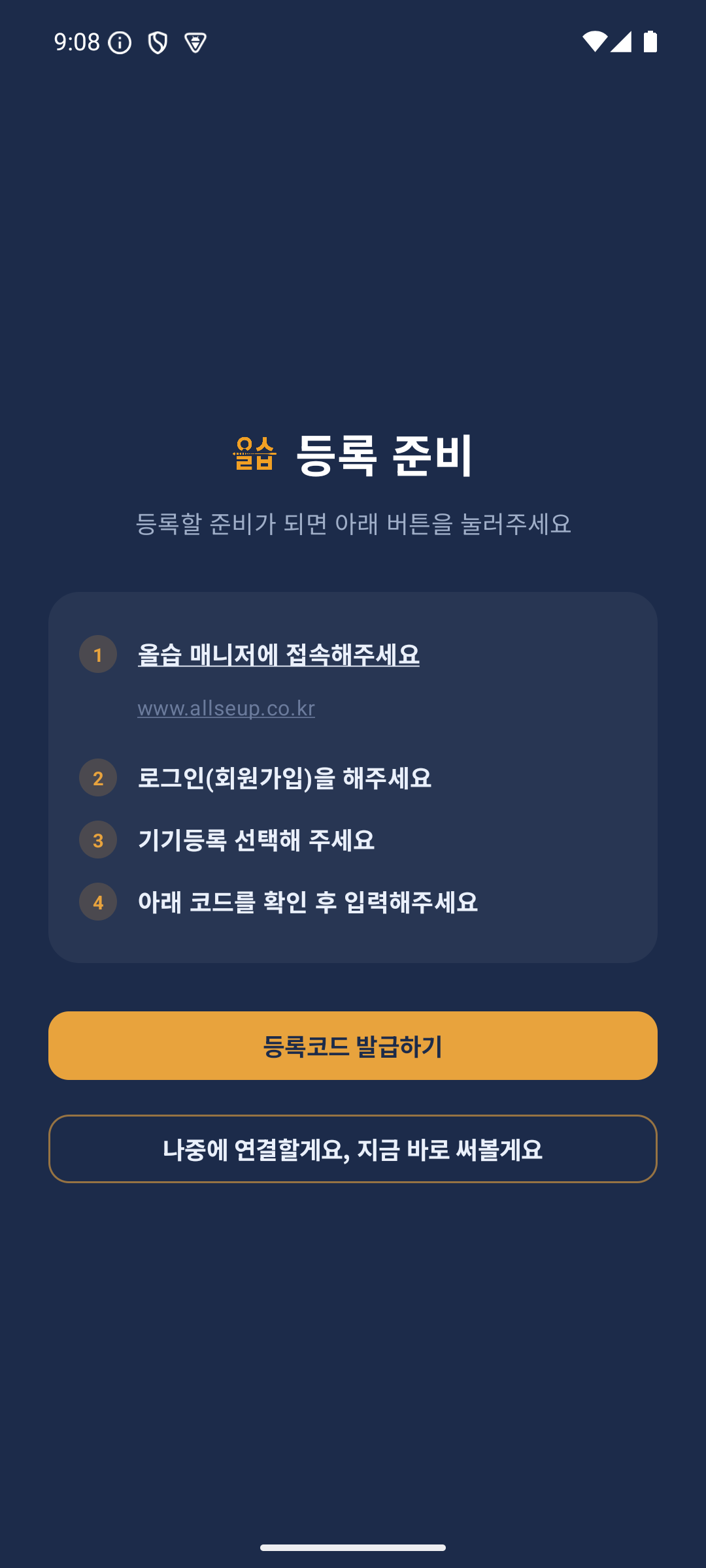
4바로 연결하는 경우, 등록코드가 발급돼요.
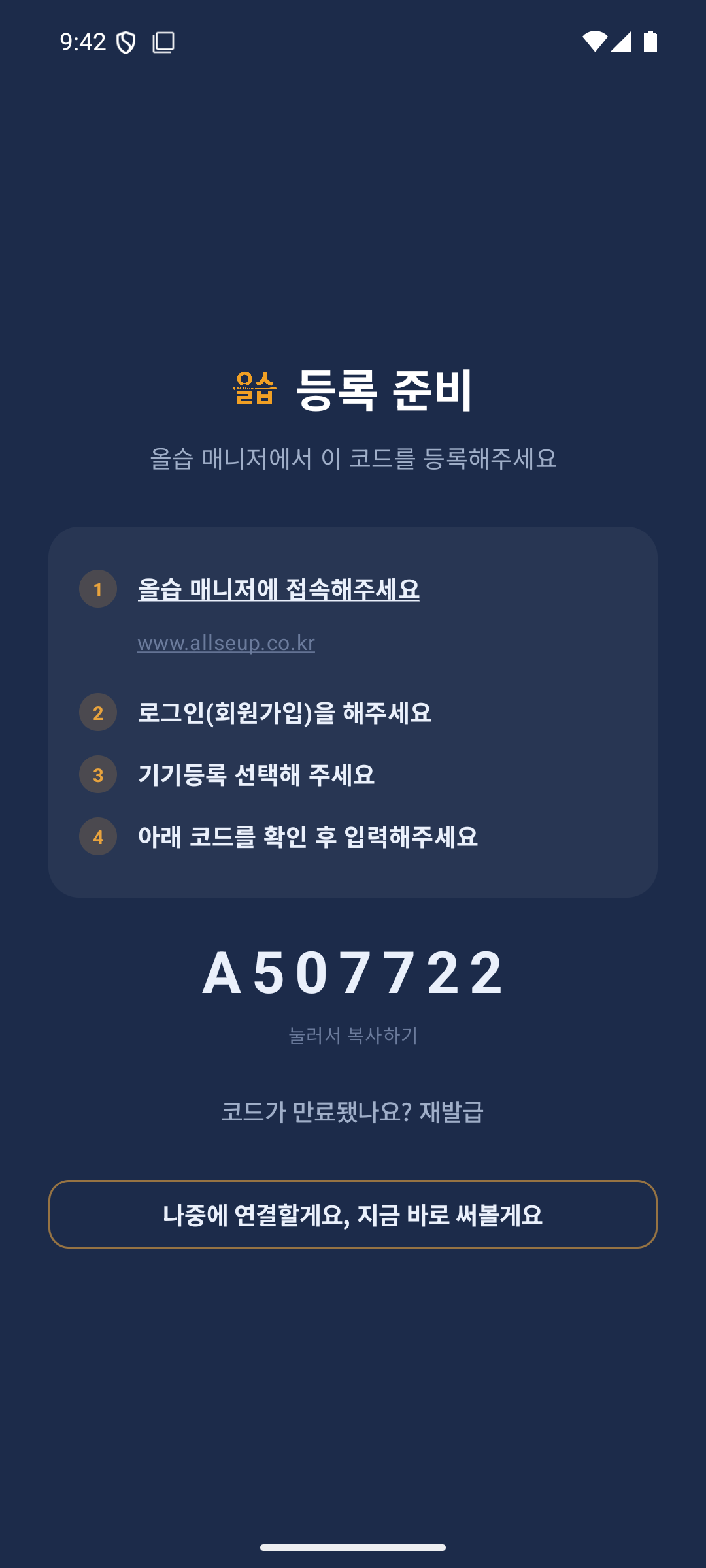
5올습 매니저에서 이 코드를 등록하면 연결이 완료돼요.
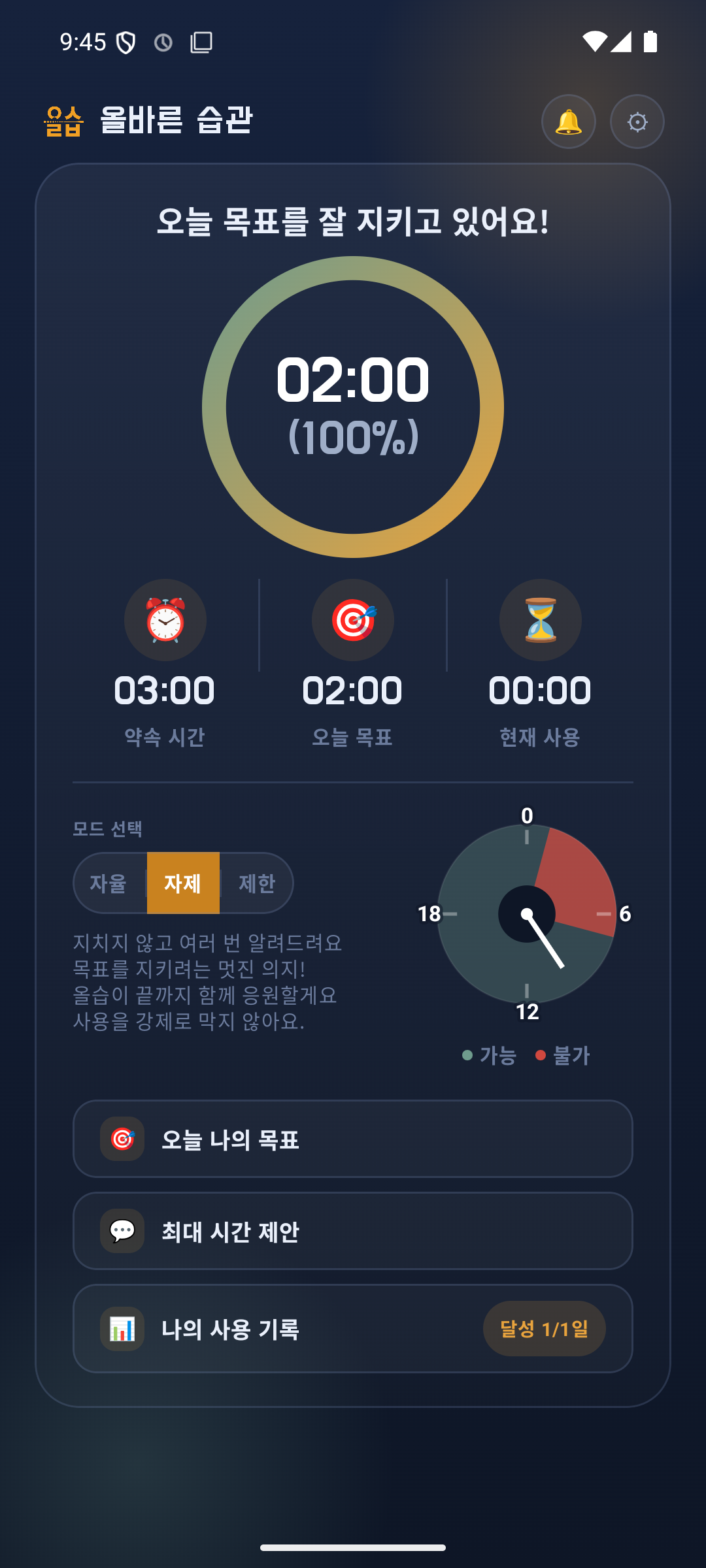
올습 매니저 연결 없이 바로 써도 되나요?
안드로이드 앱은 올습 매니저 가입 없이도 내 폰에서 바로 사용을 시작할 수 있어요. 나중에 언제든 매니저와 연결할 수 있어요.
1시작 화면에서 "나중에 연결할게요, 지금 바로 써볼게요"를 선택해요.
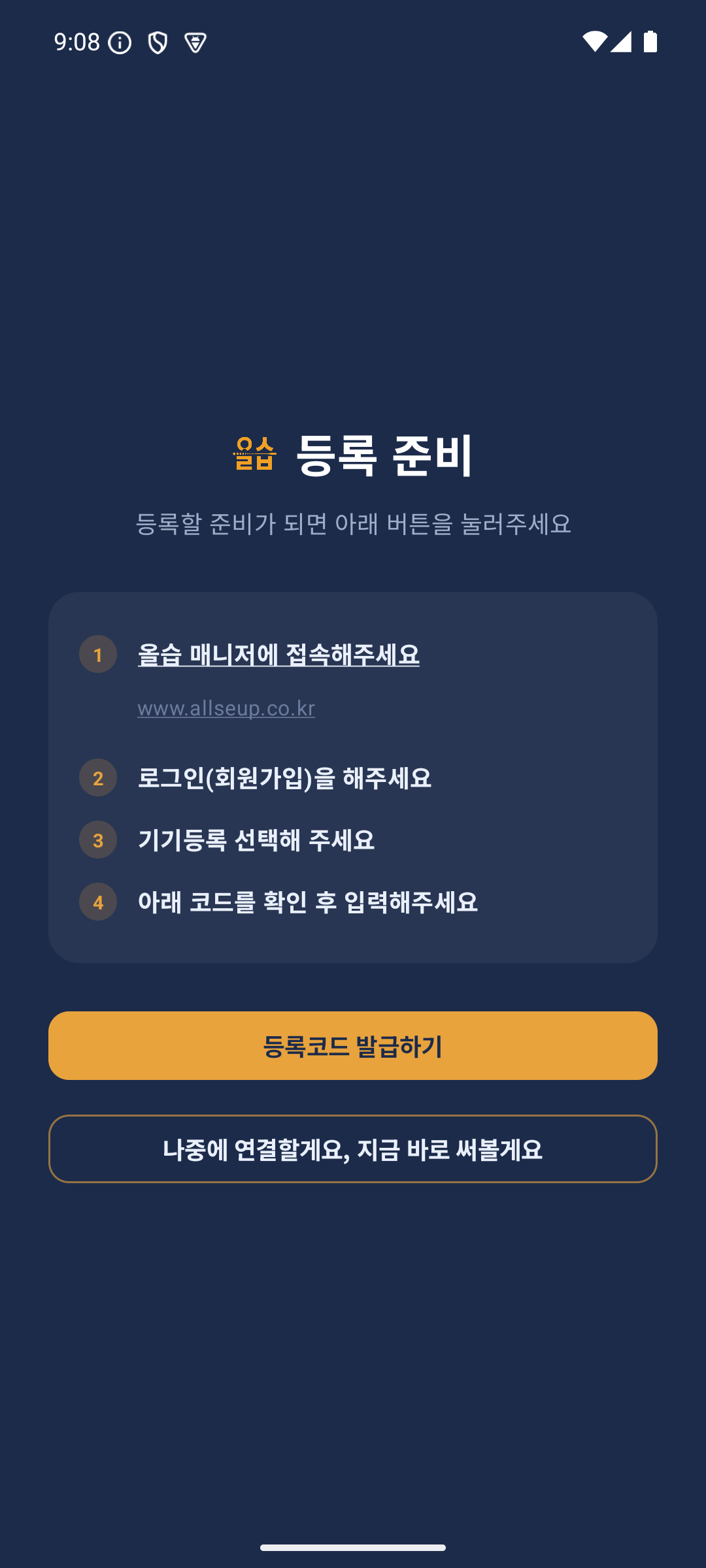
2이 폰 안에서만 목표·사용시간이 기록돼요.
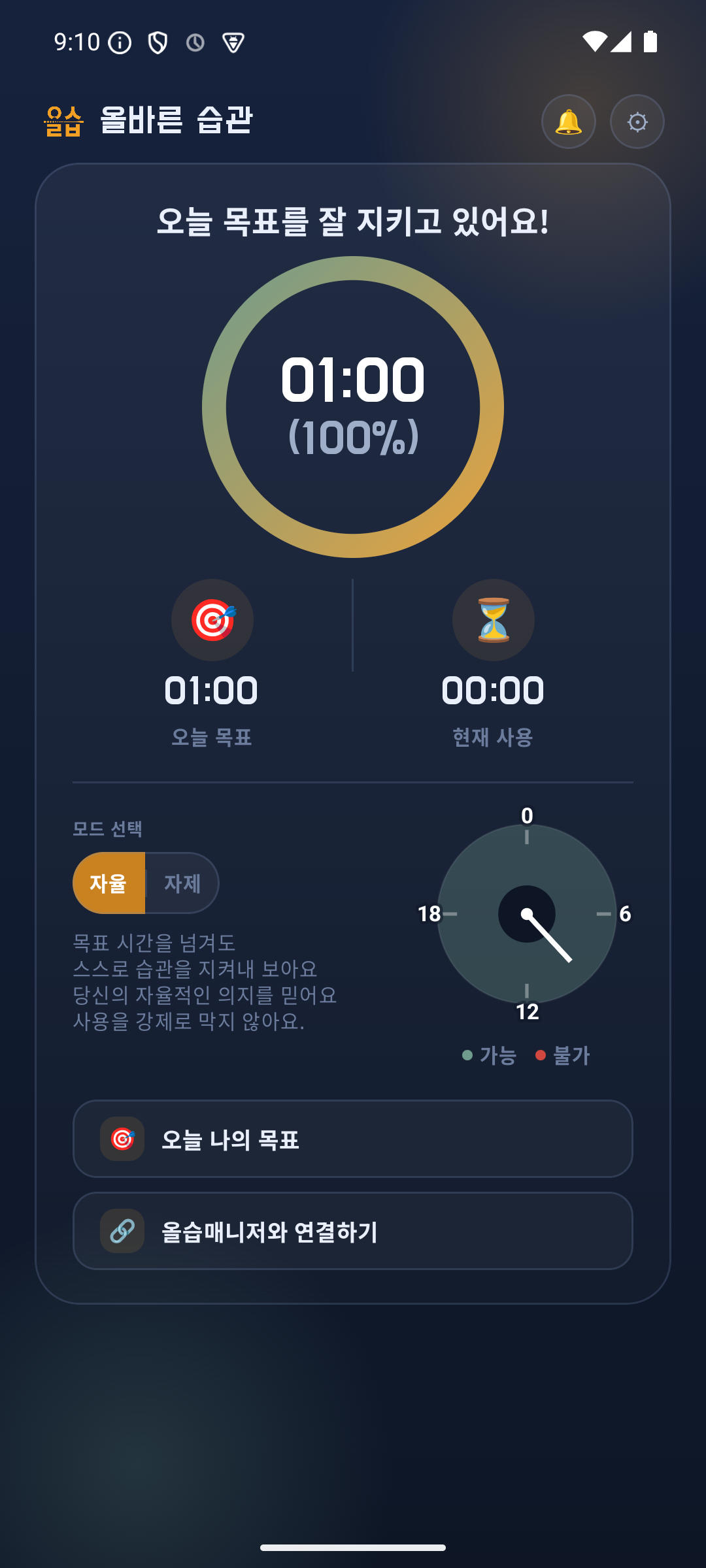
3준비되면 메인 화면이나 설정에서 "올습매니저와 연결하기"를 눌러 나중에 연결할 수 있어요.
안드로이드 앱을 삭제하려면 어떻게 하나요?
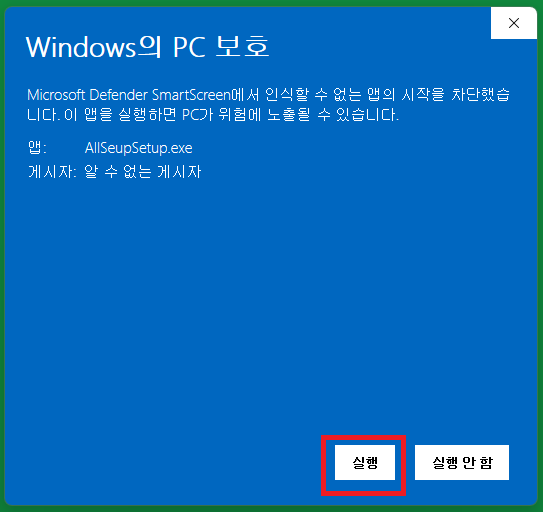
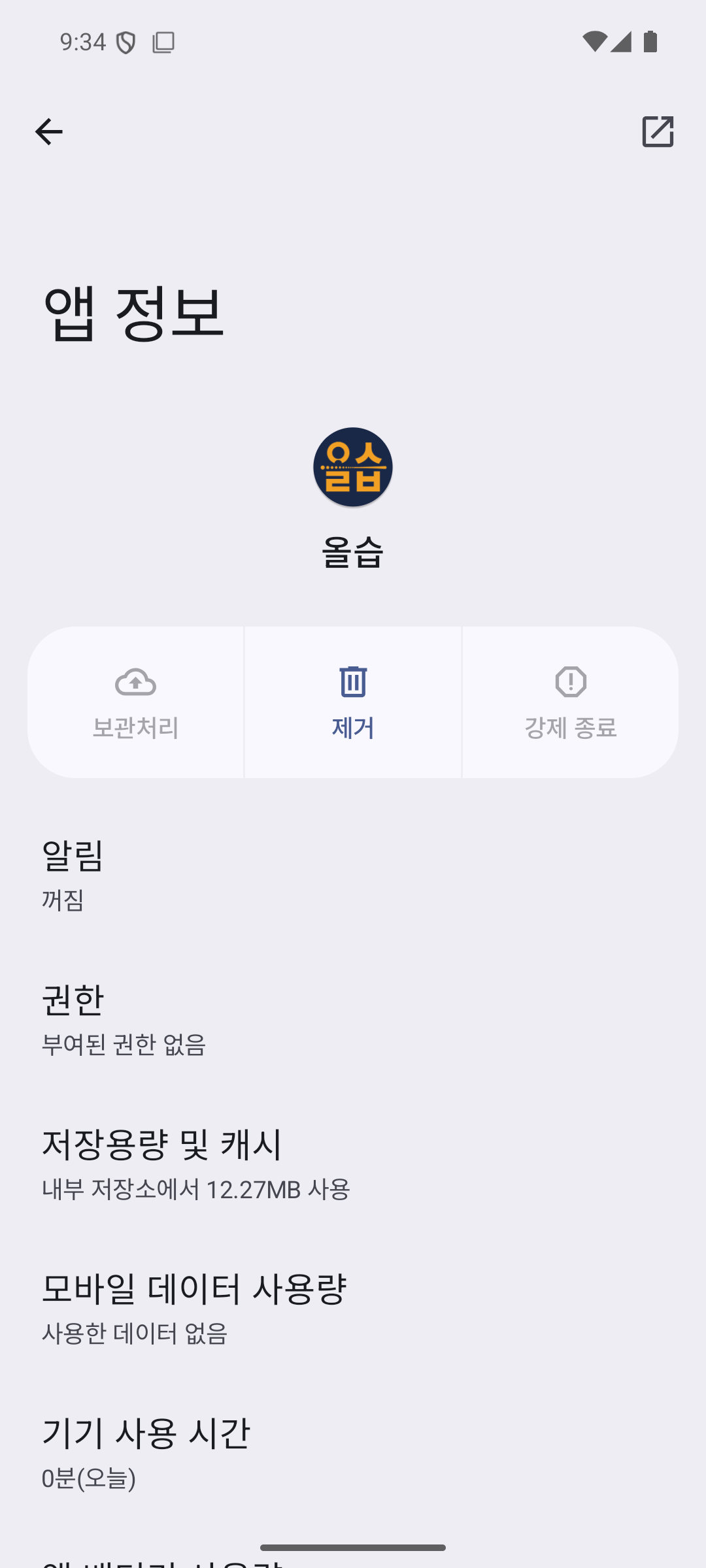
1설정 → 앱에서 올습을 찾아 들어가면 "제거" 버튼이 있어요.
홈 화면 아이콘을 길게 눌러 나오는 메뉴에서 바로 삭제할 수도 있어요.
2제거를 확인하면 완료돼요.